
Installer YegoERP sur Windows
Installez YegoERP une seule fois sur le PC ou le serveur de votre entreprise. Les autres postes utilisent leur navigateur.
Préparer l’ordinateur
Prévoyez Windows 64 bits, 8 Go de mémoire et de l’espace libre pour le logiciel, Docker et vos données. Installez Docker Desktop depuis son site officiel. Vérifiez ses prérequis et conditions de licence. Démarrez-le avec le moteur Linux avant de continuer.
Télécharger et lancer l’installateur
Téléchargez la version Windows, puis ouvrez le fichier .exe. Le programme n’est pas encore signé numériquement : Windows peut afficher un avertissement. Vérifiez que le fichier provient de yegoerp.com et comparez son empreinte SHA256 avant de décider de poursuivre. Ne désactivez pas votre antivirus.
Configurer votre entreprise
Dans l’assistant, choisissez « Sur un ordinateur ou serveur Windows ». Renseignez l’entreprise, le pays, l’e-mail et le compte administrateur. Le pays détermine les paramètres fiscaux disponibles. Choisissez un mot de passe d’au moins 10 caractères et conservez vos identifiants.
Laissez le champ de clé commerciale vide pour démarrer les 14 jours gratuits. Si le port proposé est occupé, choisissez un autre port, par exemple 8095.
Choisir qui peut se connecter
Ce PC uniquement : ouvrez le logiciel sur l’ordinateur installé, à l’adresse locale indiquée par l’assistant.
Réseau de l’entreprise : choisissez ce mode, cliquez sur « Détecter l’IP locale », puis « Appliquer l’accès réseau » si le logiciel est déjà configuré. Le champ « Adresse à partager aux collaborateurs » affiche le lien complet, avec son port. Copiez ce lien depuis l’assistant.
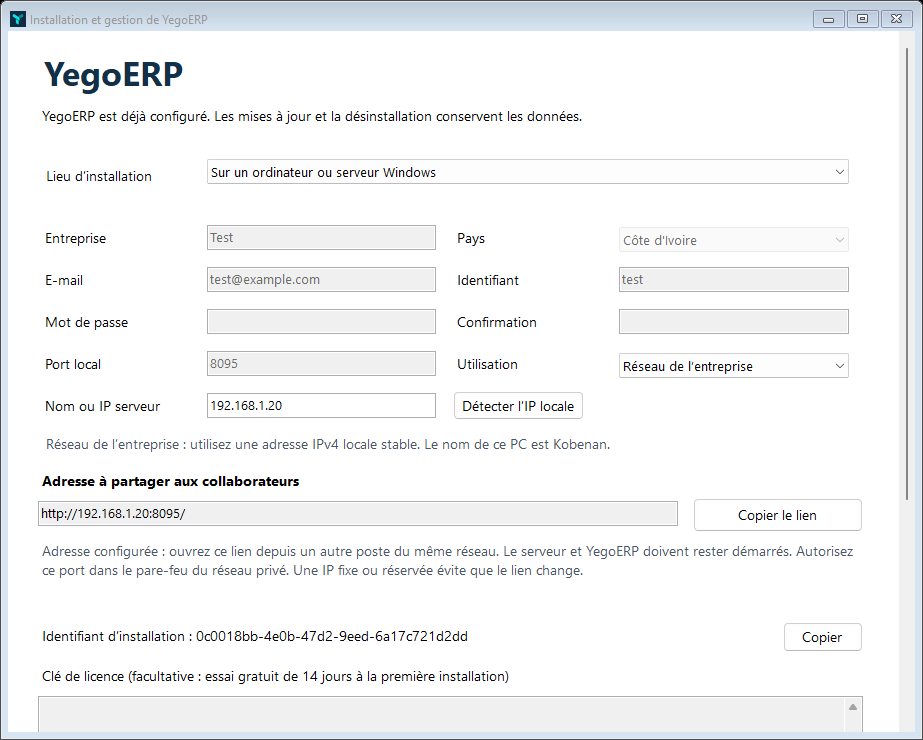
Exemple illustratif. Utilisez l’adresse affichée dans votre propre installation. Les collaborateurs doivent être sur le même réseau. Le PC serveur et Docker doivent rester allumés. Autorisez le port choisi uniquement pour le réseau privé dans le pare-feu, avec votre référent informatique. Réservez une IP au serveur pour éviter que l’adresse change. Ne publiez pas ce port HTTP directement sur Internet.
Ouvrir YegoERP et créer les utilisateurs
Cliquez sur « Configurer », attendez la fin des étapes, puis « Ouvrir YegoERP ». Le premier chargement peut prendre plusieurs minutes selon l’ordinateur. Dans Paramètres > Utilisateurs, créez un compte personnel et attribuez les rôles à chaque collaborateur. Aucune installation serveur n’est nécessaire sur leurs postes.
Préparer votre première sauvegarde
Dans le gestionnaire Windows, utilisez « Sauvegarder ». Copiez les sauvegardes sur un support distinct du serveur. Avant une mise à jour, faites une sauvegarde complète. Une restauration doit être préparée sur une version compatible avec assistance.